ChatGPTのCodexがかなり色々なことに使えると気付いたので、身の回りでコードでどうにかなりそうなものを片っ端から最適化できないか試しています。その中のひとつとして、MacのランチャーアプリであるAlfredの中にあるWorkflowという機能とCodexの開発の相性が良かったので、以下、その紹介をします。
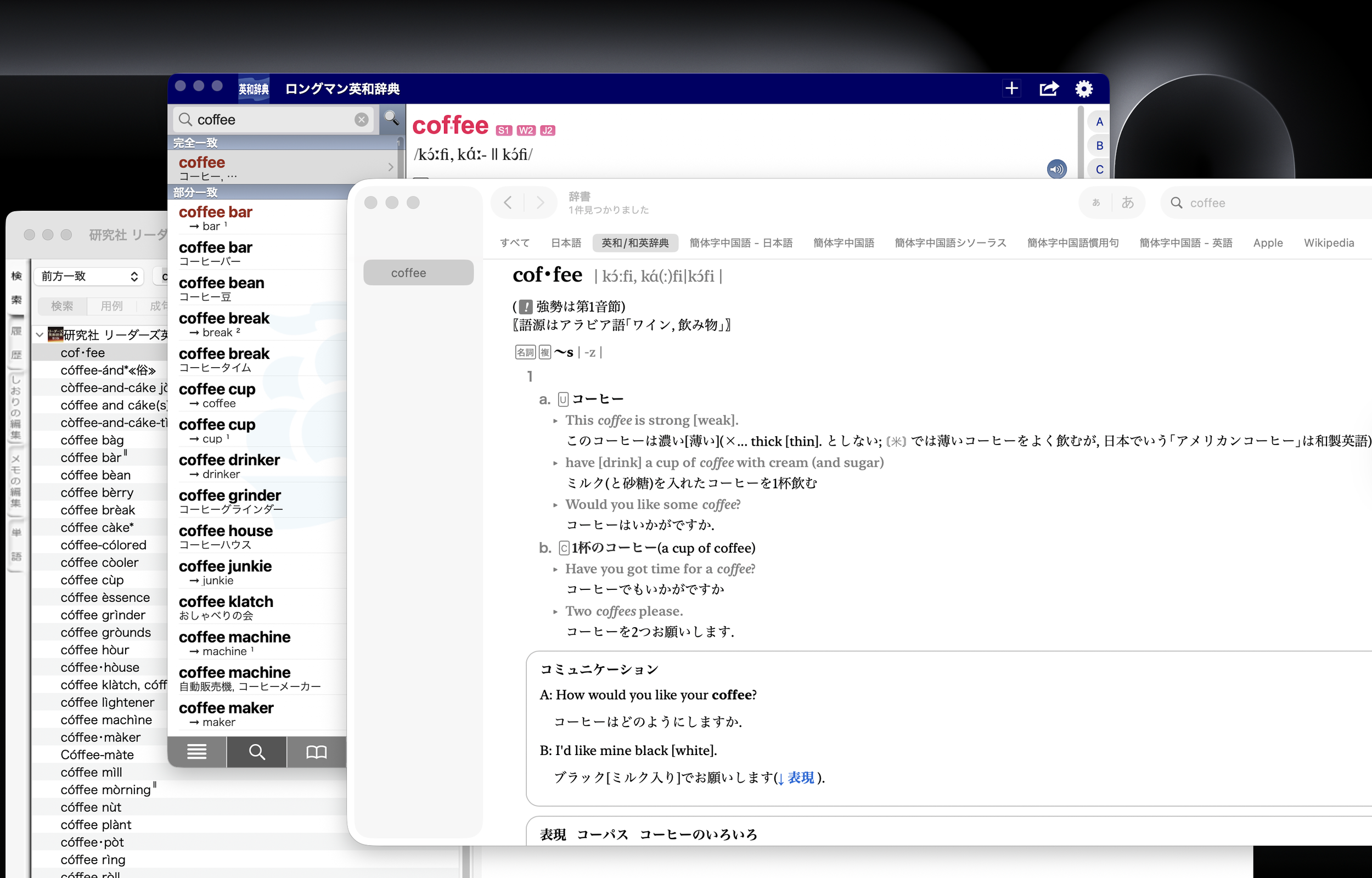
具体的には、Alfredの検索窓から、複数の辞書を同時に検索できるようにWorkflowを構築しました。翻訳家の方や英語講師の方で、複数の辞書を高速で串刺し検索したい人(かつMacを使っている人)の参考になれば幸いです。
Alfredとは
Alfredとは、Macのランチャーアプリです。ランチャーアプリとは、検索窓を呼び出して、そこから直接ファイルやアプリを探したり起動したりできるようなアプリのことです。現時点(2026/04/22時点)で、Macは既存のランチャーアプリが相当優秀になっているのですが、Alfredはかなり前からMacの効率性を高めるランチャーアプリとして有名なものでした。
ショートカットキーを設定すると、Alfredの検索窓が出てくるようになり、そこからファイルやアプリを見つけられる、というのが基本的なAlfredの機能なのですが、このAlfredにはWorkflowという追加機能があります。このWorkflowを使うにはPowerpackという有料のアップグレードが必要です。
Workflowは、Alfred上での作業の一部を自動化できるような機能です。特定のアプリを立ち上げたときにはそれと関連するアプリも同時に立ち上がるようにしたりなど、様々な自動化が可能になります。そして、このWorkflowはコードを記述することで専用のファイルを用意することができ、そうしたファイルを読み込むことで簡単にWorkflowの自動化処理を増やすことができます。
今回の趣旨は、このWorkflowを使ってAlfredの検索窓から複数の辞書を同時に立ち上げて検索結果を表示することを目指したものです。
Codexとは
今回の開発に必要なので一応Codexについても触れておきます。
Codexは、OpenAIが提供しているコーディングツールです。本職のコーダーやプログラマーが使うと勿論最も効果を発揮しますが、コーディングについてまったく知らなくても、『〇〇ができるアプリを作ってください』のような指示で必要なコードやデータファイルを生成してくれます。ただ、雑な指示ではなく適切な指示をしなければ、高度な出力は生まれません。
今回は、『AlfredのWorkflowを使って、複数の辞書アプリでの同時検索を自動化する』ためのworkflowのデータファイルを作成させます。
実際の作業手順
まずはAlfredのPowerpackを購入して、Workflowを使える状態にします。
次に、一括検索したい辞書アプリを確認します。堂本は、ひとまずMacに標準で備わっている辞書アプリ(英和はウィズダム)とロングマン英和辞典、リーダーズ英和辞典で検索することにしました。今後Macで使える辞書アプリが増えたら、随時追加します。
ここまでを準備したら、Codexに指示を出します。CodexはMacを自動で動かすため、いくつかの制御について許可をしなければなりません。プライバシー設定などから必要な許可が求められたら、適宜許可していく必要があります。
Codexの指示は明確であればどのようなものでも構いませんが、例えば次のようなものです。
『AlfredのWorkflowを使って、複数の辞書アプリでの同時検索を自動化したいです。そのためのWorkflowファイルを作成してください。起動方法は、d+[space]+[query]としてください。検索で使う辞書アプリは、A、B、Cです』
Codexから追加の情報を求められた場合は、適宜その情報を提供してください。
ファイルが完成したら、そのファイルをダブルクリックするとAlfredのWorkflowの画面が立ち上がり、そこでWorkflowを追加することができます。これを追加した後に、実際に想定通りに起動するか試してみましょう。今回の場合、検索窓を呼び出して d+[space]+[query] を入力して指定したアプリが開くかどうかを確認します。
問題なく動くようならこれで終わりです。もしも不具合があれば、不具合がある旨をCodexに伝えて修正させましょう。大抵の場合、コードに問題があれば1度か2度程度のやり取りで修正できます。
オンライン辞書の呼び出し
ちなみに、Alfredにはオンライン検索の効率化ができる設定があります。Web Search という項目から、検索窓に特定のキーワードを入力してから検索ワードを入れると希望するサイト内での検索結果が一発で表示されるように設定できるのです。例えばAmazonでの商品検索を、Amazonを開くという最初の手順を省略してそのまま行えるのは便利です。
これを活用することで、例えば英辞郎などのオンライン辞書を直接呼び出すことも可能です。ただし毎回新しいタブが開くので、場合によってはPCに負荷が掛かることもあります。
串刺し検索の注意点
Macのデスクトップ版の辞書アプリを使うと、オンラインに接続していないときでも検索できたり、ブラウザのタブが増えないのでPCに負荷が掛かりにくいというメリットがあります。しかし、複数のウィンドウが同時に開くことにはなるので、ある程度デスクトップが大きいとか、デュアルモニター環境にするなど、画面のレイアウト管理には注意が必要かもしれません。